脑抽写出来的,带点抽象成分
一个域名
购买服务器的资金
手机号
电子邮件
注意:请您带上您的脑子(只是抽象!抽象!)
我们以雨云为例
进入雨云官网,点击右上角“登录/注册”

有账户登录,没账户注册
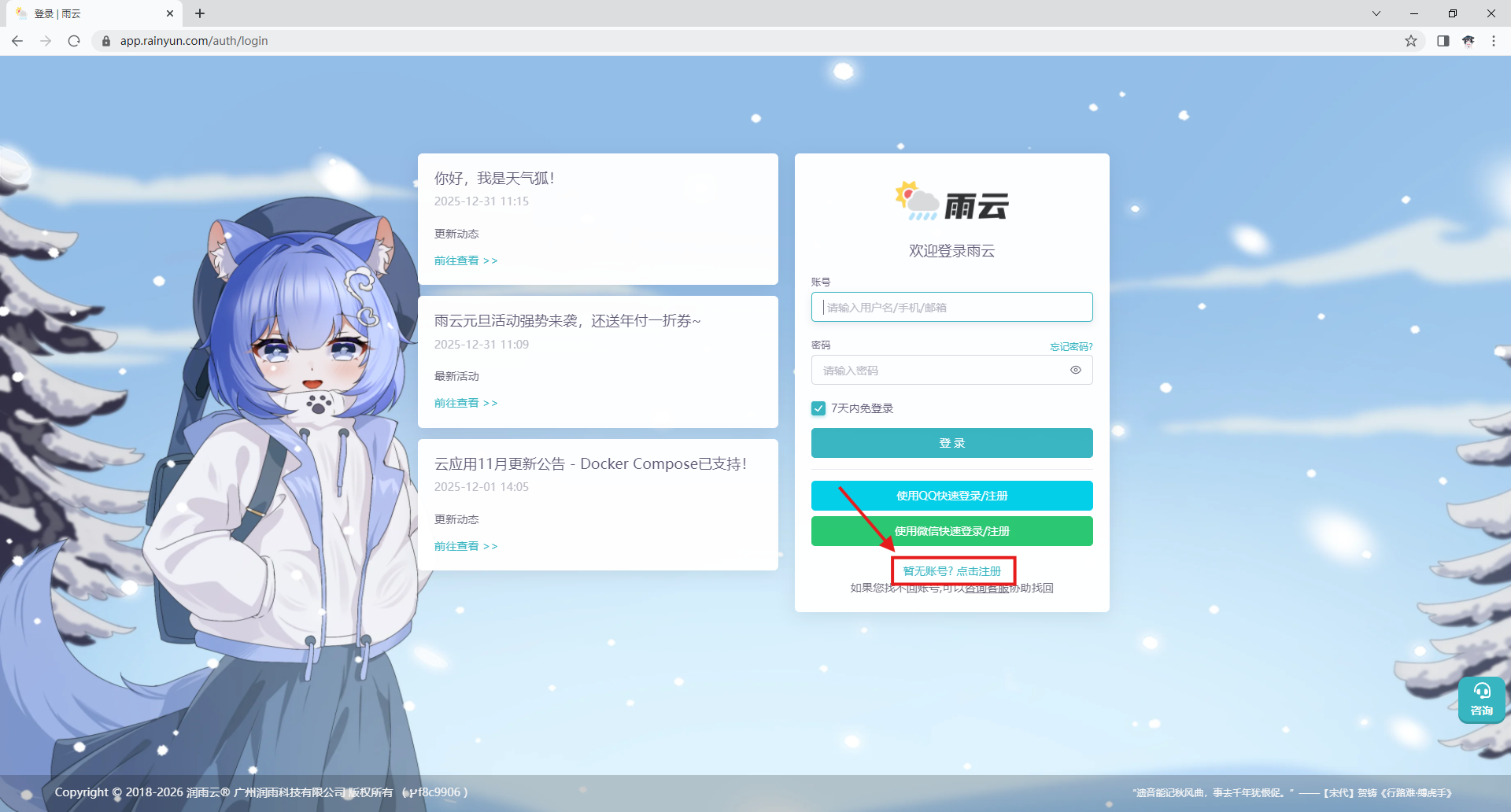
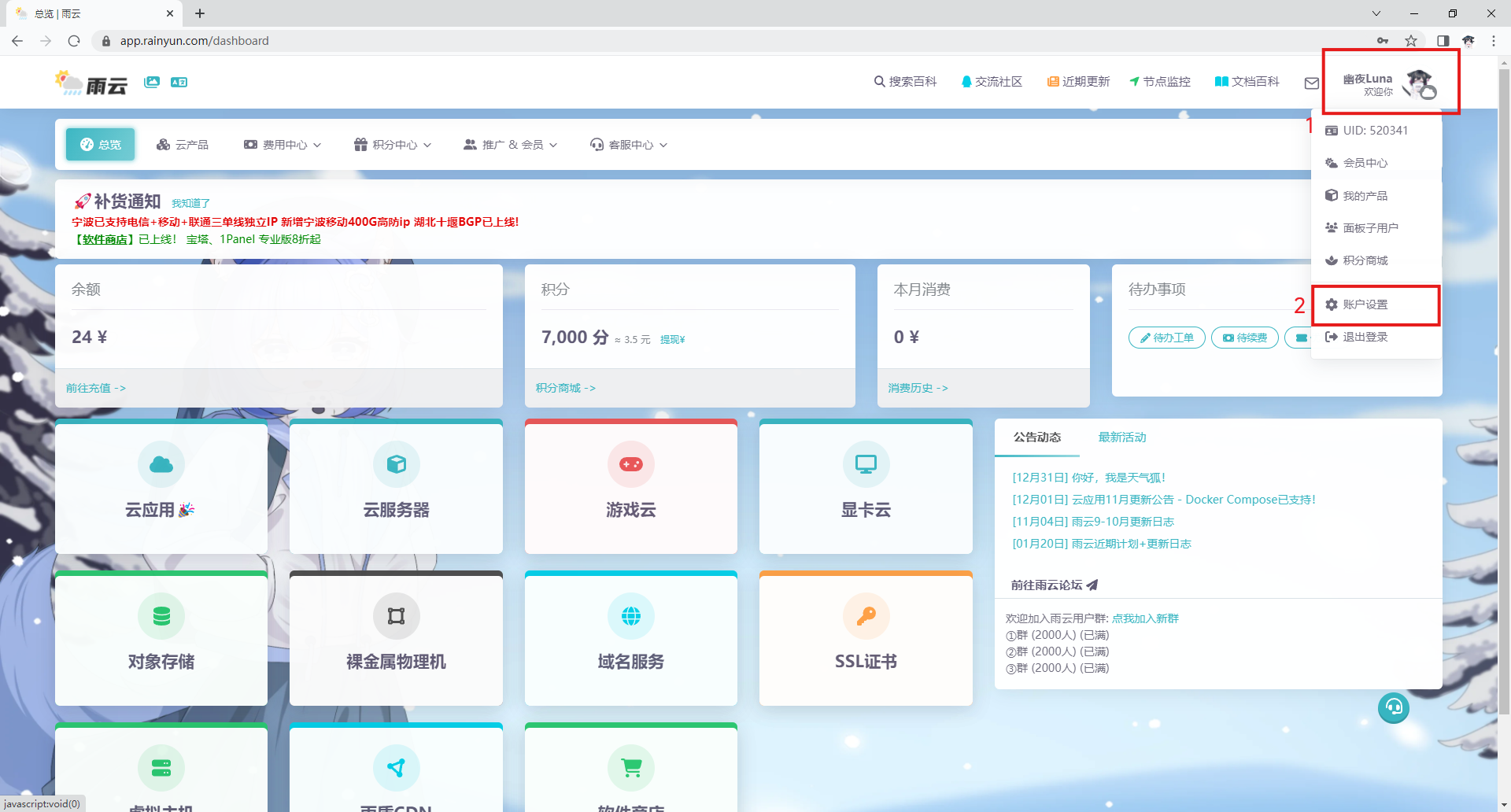
注册完成进入主页后鼠标移到右上角用户,然后点击“账户设置”
进入后点击左侧“实名验证”,然后在弹出页面完成实名
(我这里已经实名了,所以显示这样)

进入云服务器页面
(我选择美国区)
橙色区域为境内服务器,需要ICP备案和雨云域名过白(过白流程待会会说)
红色区域为海外服务器,不需要ICP备案和雨云域名过白
浙江宁波:华东大带宽优质高防区域,支持多线路
广东深圳:华南热门区域,一线城市优质中等带宽
华中湖北:华中大带宽高防区域,电信低延迟
江苏宿迁:华东BGP优质线路,跨网质量优秀,防御较高,支持低价NAT机型,海外连通性差,UDP有概率封堵,适合游戏(MC),挂机类合规业务,建站请勿使用NAT
重庆电信:华西线路,支持低价NAT机型,跨网质量中等(联通略差),防御中等但支持秒解,海外连通性一般(NAT模式下封海外),适合游戏/挂机类合规业务,建站请勿使用NAT
广东广州:大厂轻量云线路,带宽不保障,适合低流量合规业务
小日子东京:海外热门区域,延迟和带宽适中
美国洛杉矶:海外建站推荐区域,延迟偏高,带宽较大
中国香港:海外热门低延迟区域

(我选择2C2G服务器)
CPU
无特别要求。目前我们的 Docker 镜像 也已经支持多平台。
内存
为了获得更好的体验,我们建议至少配置 1G 的 RAM。
磁盘
无特别要求,理论上如果不大量在服务器上传附件,Halo 对磁盘的容量要求并不是很高。但我们推荐最好使用 SSD 硬盘的服务器,能更快的运行 Halo。
网络
无特别要求,Halo 目前可以在无公网环境下使用,但部分主题由于使用了第三方资源,可能需要公网环境。
最低配置:1C1G(1核服务器+1024MB内存)
幽夜常用配置:2C2G(2核服务器+2048MB内存)

这里一般选Debian就够了,如果您要换系统,请顺带勾选或手动安装宝塔面板
宝塔安装命令如下
if [ -f /usr/bin/curl ];then curl -sSO https://download.bt.cn/install/install_panel.sh;else wget -O install_panel.sh https://download.bt.cn/install/install_panel.sh;fi;bash install_panel.sh ssl251104
选完点击右下立即购买(试用也行)
进入服务器管理页面,点击左上“宝塔管理面板”进入宝塔
如果您是自己安装的宝塔,需要在SSH终端中获取访问地址、用户名和密码


进入宝塔,您看到的是这样的界面,我这个已经安装好了Nginx(自己手动安装宝塔的需要手动安装插件)
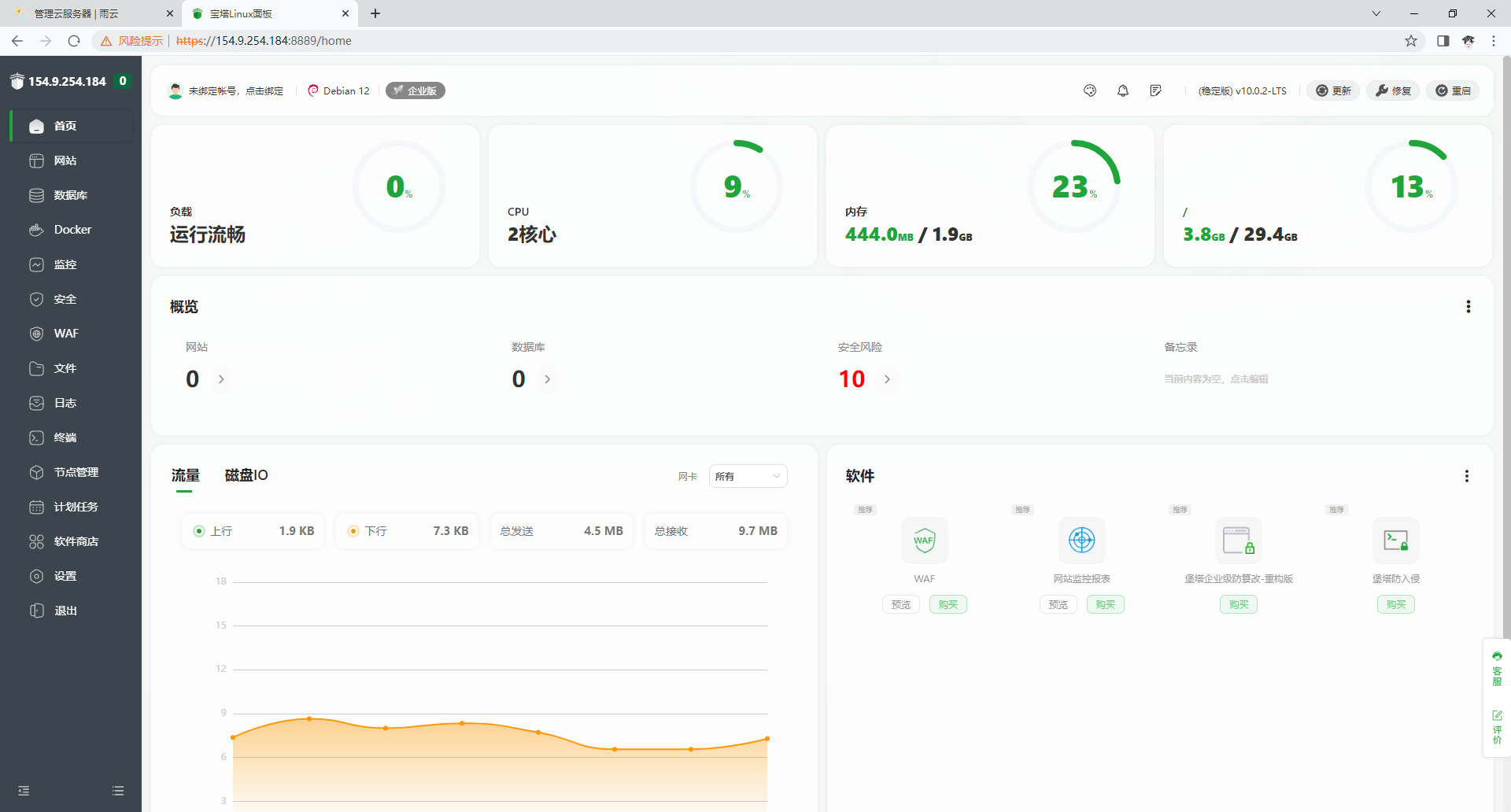
点击左侧Docker,然后点击页面的立即安装

在应用商店页面搜索“halo”,在弹出的结果中点击安装

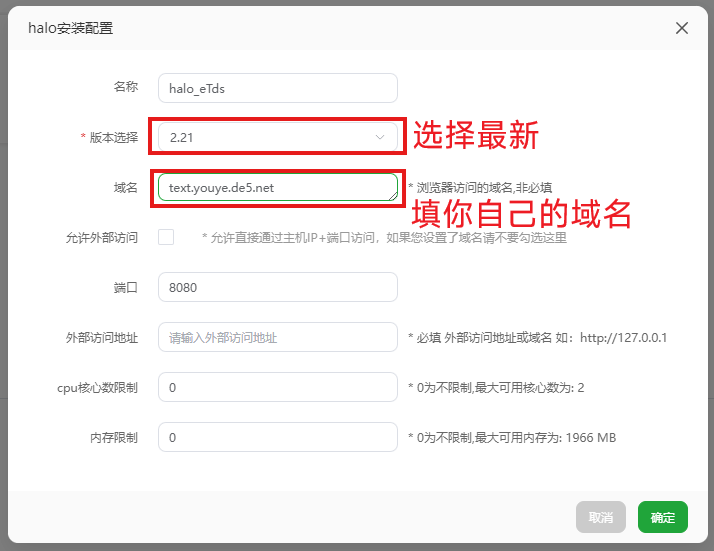
按照如下填写(域名填你自己的),然后点击确定,等待安装
安装的这段时间我们可以去配置一下域名解析
首先,到您的雨云服务器管理面板复制IPV4地址
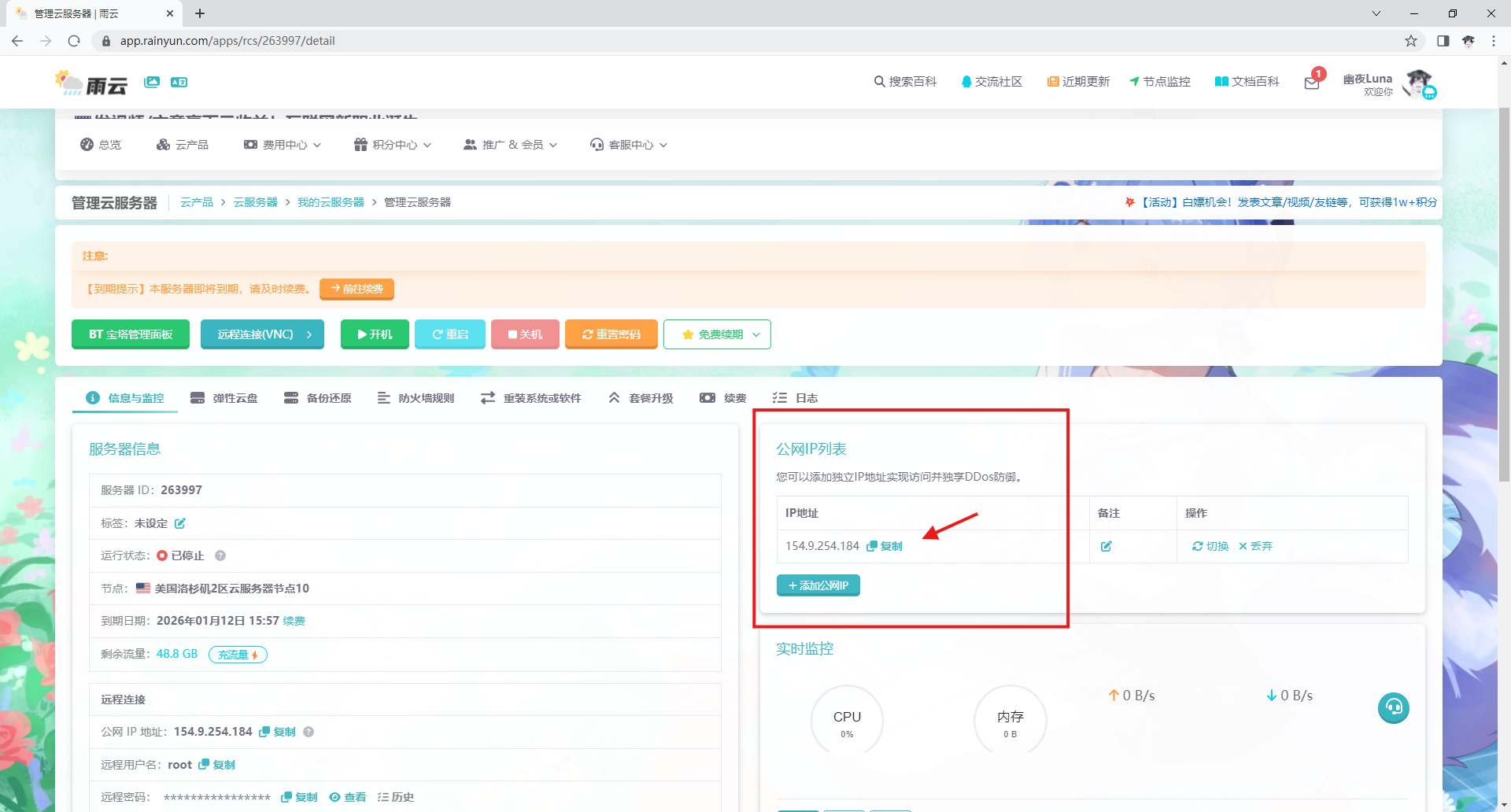
到您购买域名的服务商或第三方DNS解析服务商配置域名解析
这里我以cloudflare为例
点击添加记录(其他服务商基本一样)
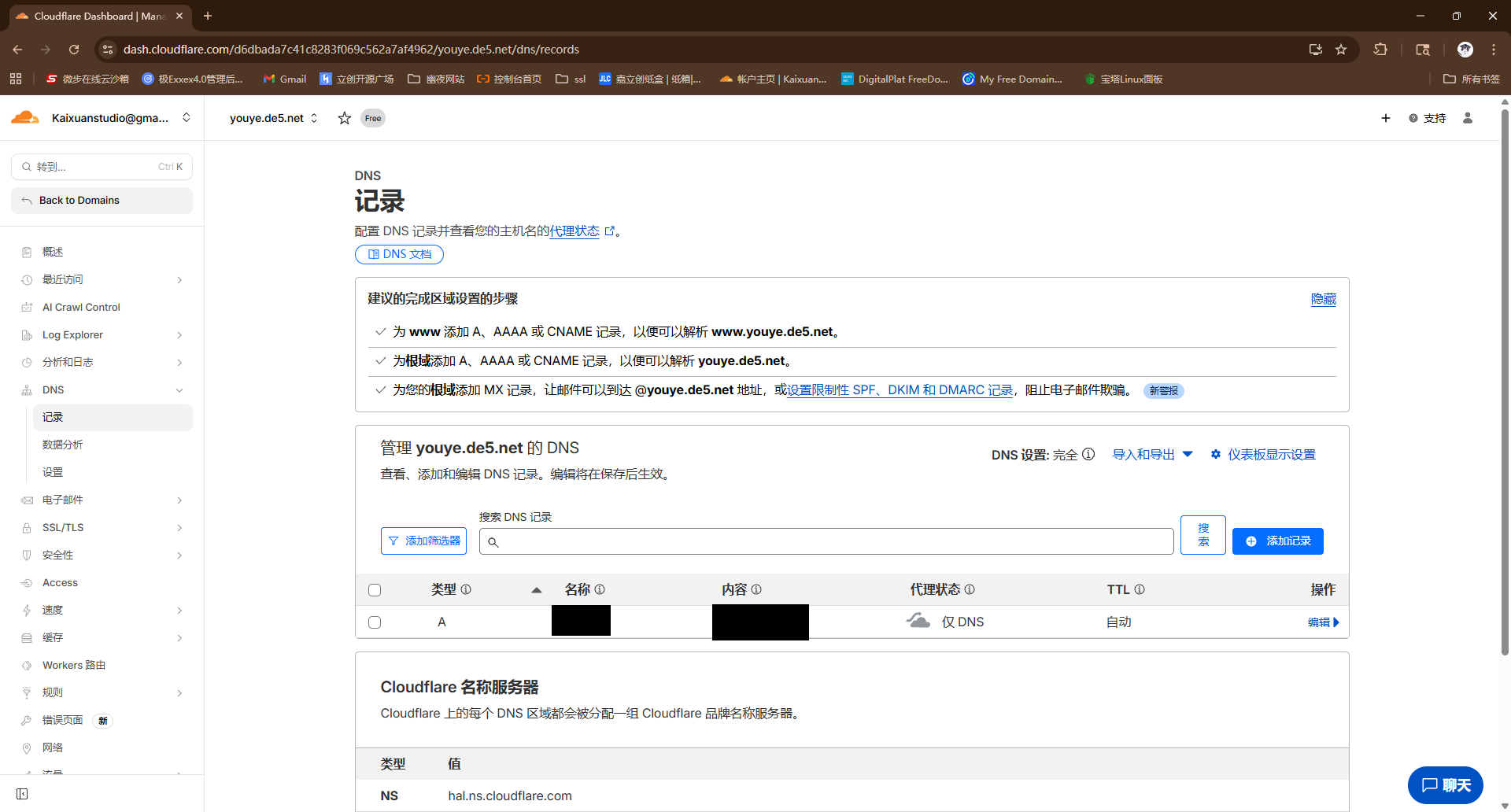
添加A记录,
名称:我是text.youye.de5.net,youye前面这个就是,如果没有就填@
IPV4地址:填写你服务器的IP

注意:仅国内服务器要过白,海外不需要!
路径:首页-域名服务-域名过白
填写您的域名(域名需要ICP备案)

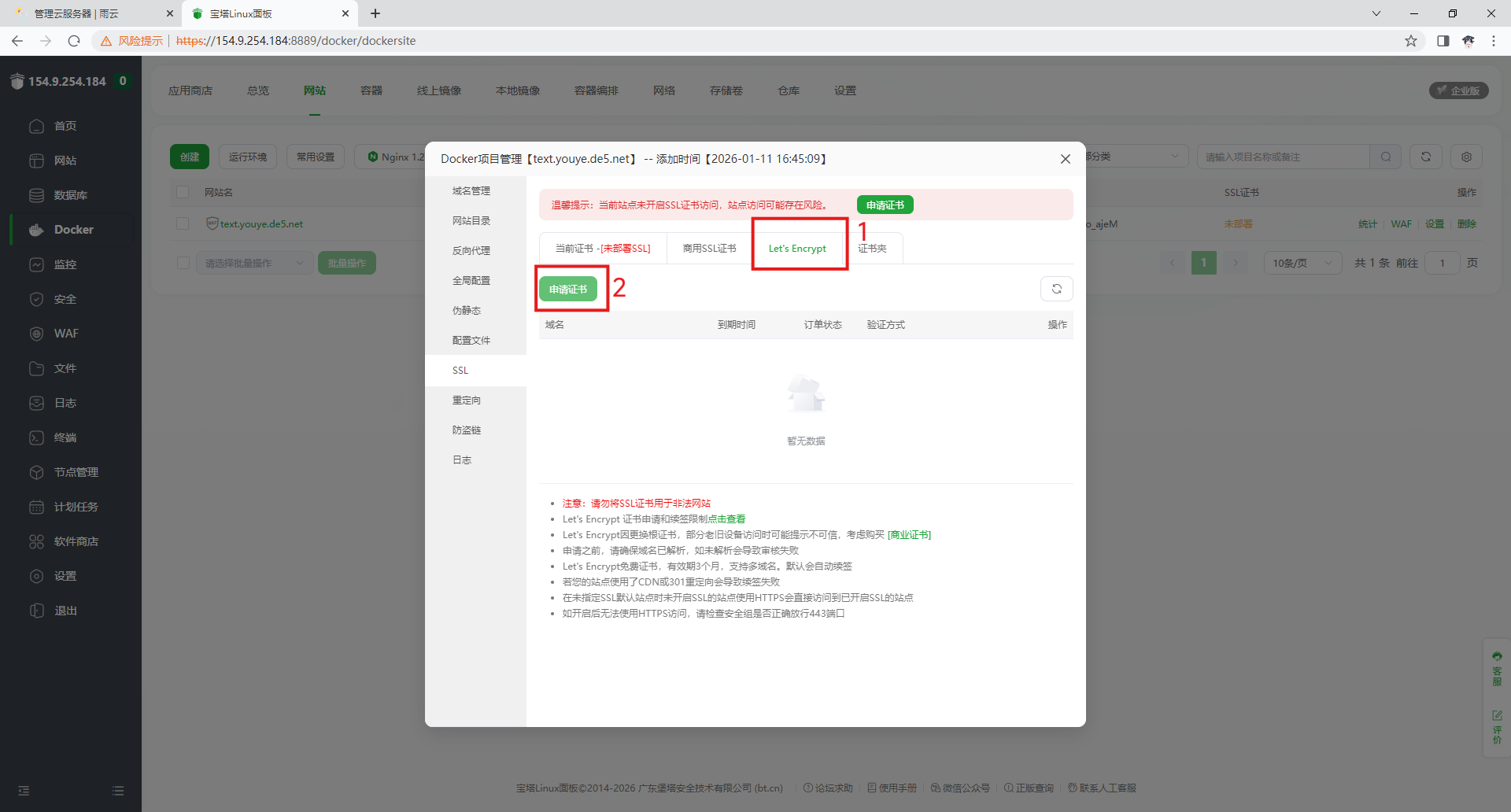
回到您的宝塔面板,点击上列网站,找到您刚刚创建的网站,点击右侧SSL证书下的未部署

在弹出的窗口选择“Let's Encrypt”,然后点击“申请证书”
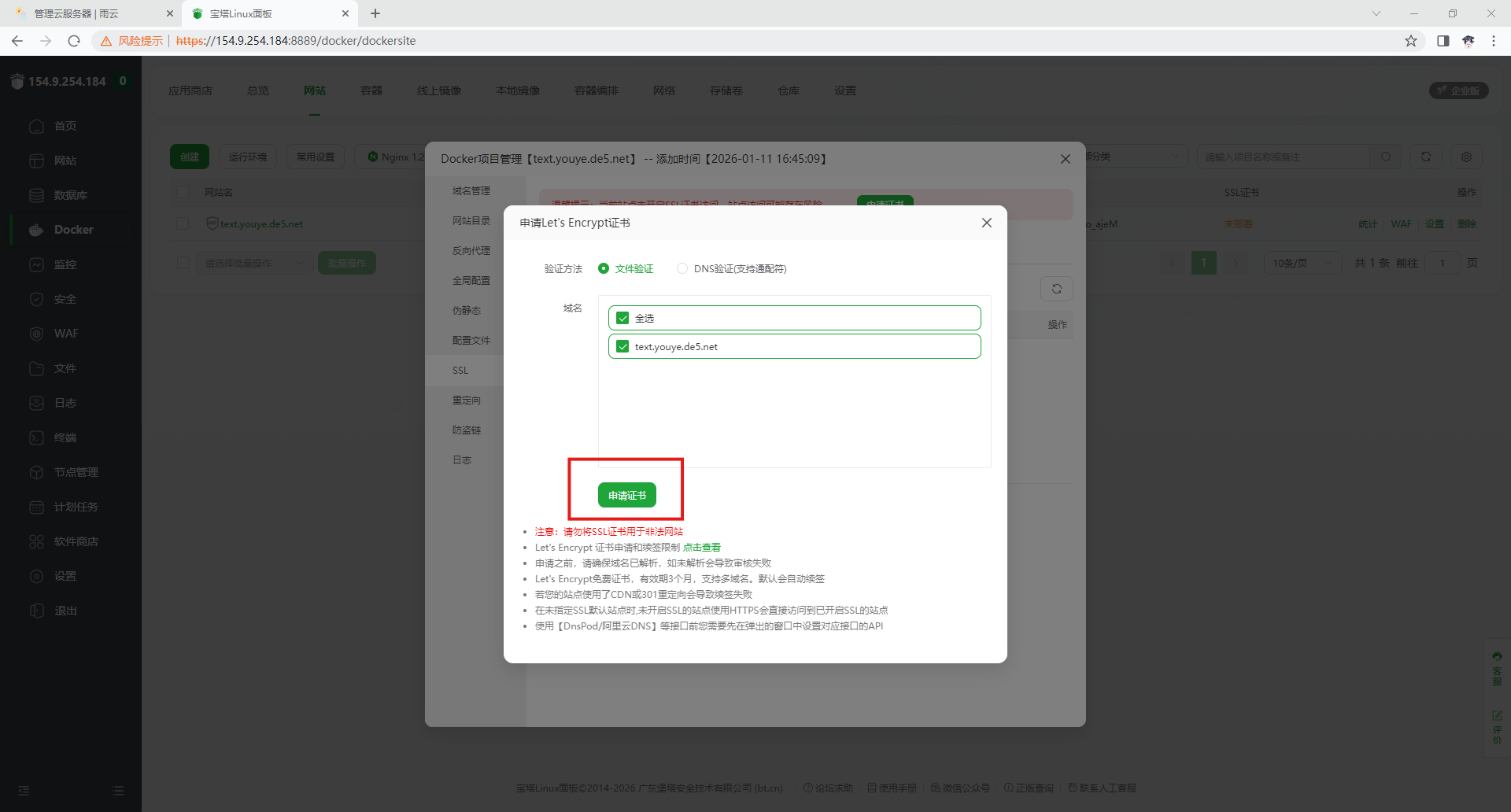
不出意外,下图界面就是申请好了,然后点击“保存”

安照提示填写信息
语言:选简体中文
外部访问地址:填你的域名
站点标题:填你自己的网站标题
用户名:填你到时登录使用的用户名
电子邮件:填你现有的电子邮件(qq邮箱、163邮箱)
密码:填你登录要用的密码

填写完点击确定后会跳转到登录界面
使用你填写的登录用户名和密码登录
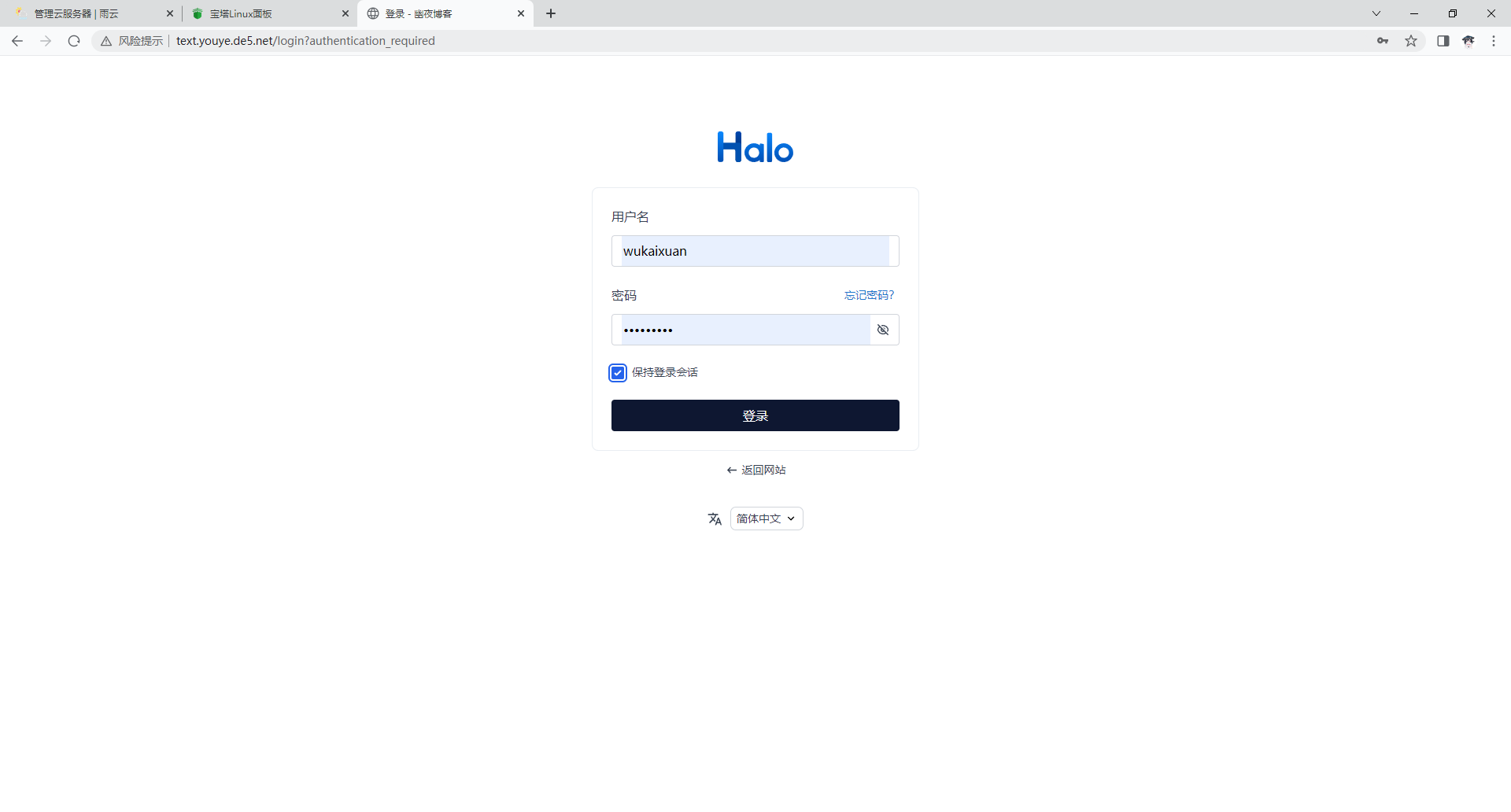
进入后台就行了
以下是网站刚刚创建完的前台
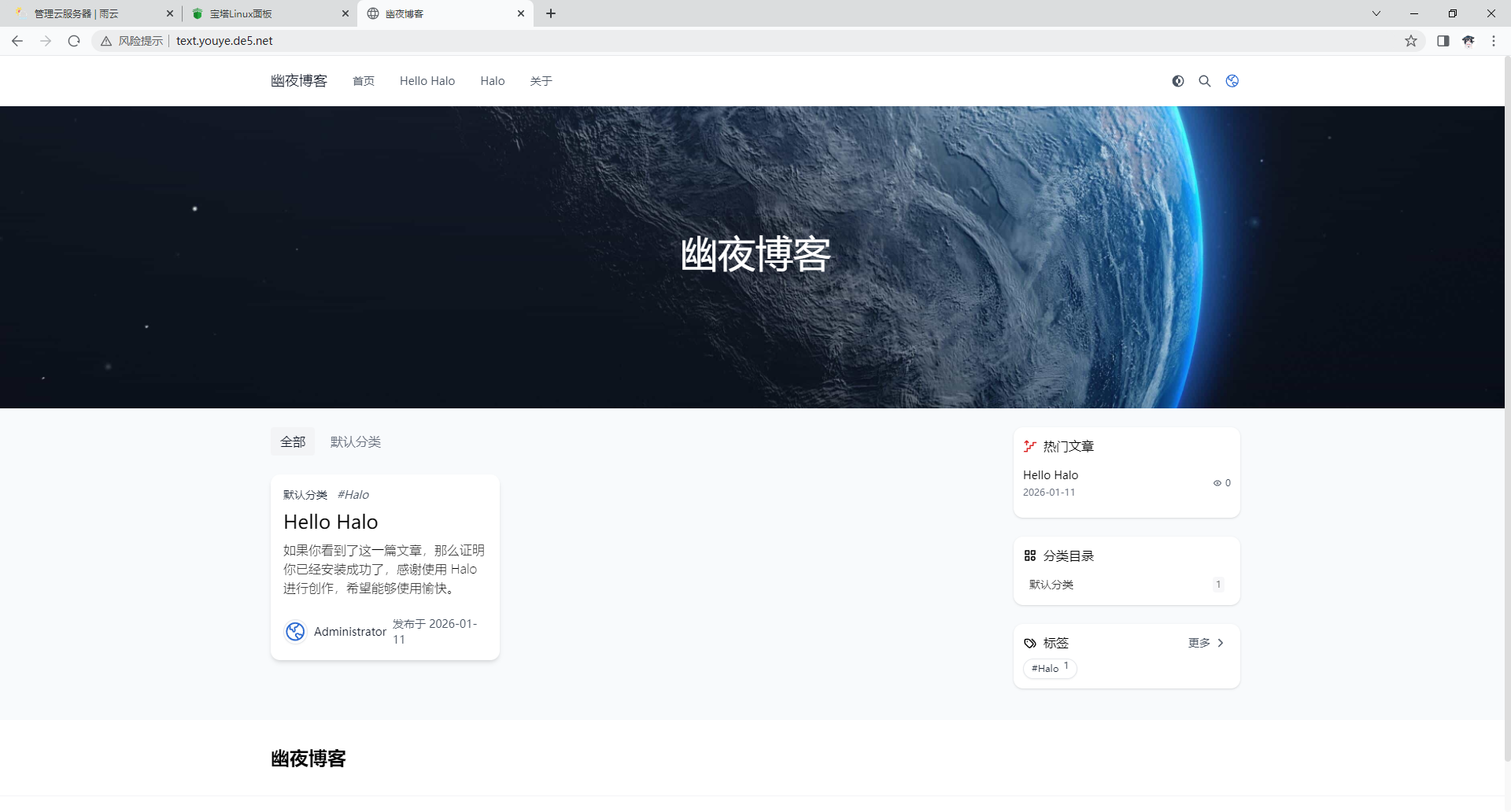
被逼疯了,乱写的
部分内容取自于网络!